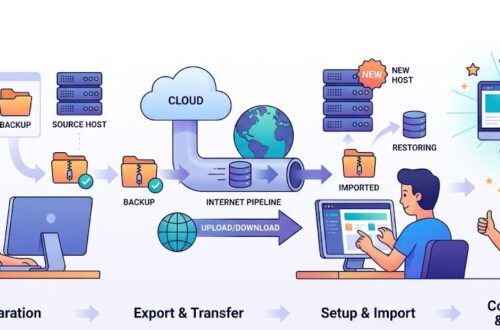
Banyak pemilik website sering memindahkan data saat melakukan migrasi, backup, atau pengembangan situs. Proses ini membutuhkan pemahaman yang tepat agar data tetap aman dan struktur website tidak berubah. Melalui panduan export import WordPress, Anda bisa mengelola perpindahan data dengan lebih rapi sekaligus menjaga performa SEO. Proses ini juga mendukung strategi digital marketing karena website tetap stabil dan mudah diakses pengguna.
WordPress sendiri menyediakan fitur bawaan untuk export dan import data. Namun, Anda tetap perlu memahami langkah-langkahnya agar tidak terjadi error atau kehilangan data penting. Artikel ini membahas cara praktis dan aman untuk melakukan export dan import WordPress.
Memahami Fungsi Export dan Import WordPress
Export dan import WordPress membantu Anda memindahkan konten dari satu website ke website lain. Fitur ini mencakup postingan, halaman, komentar, kategori, hingga media tertentu.
Anda bisa menggunakan fitur export saat ingin:
- Membuat backup konten
- Memindahkan website ke domain baru
- Menggandakan website untuk kebutuhan bisnis
Sementara itu, fitur import membantu Anda memasukkan data ke website baru tanpa harus membuat ulang dari awal. Proses ini mempercepat pengembangan website sekaligus menjaga konsistensi konten.
Cara Export Data WordPress dengan Benar
Anda bisa melakukan export langsung dari dashboard WordPress tanpa plugin tambahan. Ikuti langkah berikut:
- Masuk ke dashboard WordPress
- Pilih menu Tools (Alat) lalu klik Export
- Pilih jenis data yang ingin Anda export (All Content atau spesifik)
- Klik Download Export File
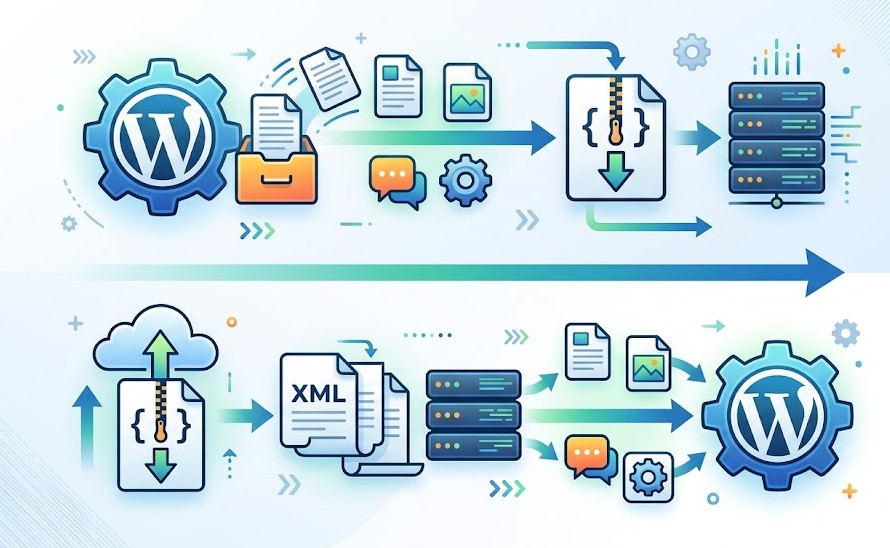
WordPress akan menghasilkan file XML yang berisi data website Anda. Simpan file ini dengan baik karena Anda akan menggunakannya saat proses import.
Langkah ini terlihat sederhana, tetapi Anda tetap harus memastikan semua konten sudah tersimpan dengan lengkap. Banyak praktisi digital marketing memanfaatkan proses ini saat mengelola beberapa website sekaligus.
Cara Import Data ke Website WordPress
Setelah Anda memiliki file export, Anda bisa langsung melakukan import ke website tujuan. Berikut langkahnya:
- Masuk ke dashboard WordPress baru
- Pilih menu Tools (Alat) lalu klik Import
- Pilih WordPress Importer, lalu install jika belum tersedia
- Upload file XML yang sudah Anda export
- Tentukan penulis dan pengaturan lainnya
- Klik Submit untuk memulai proses
Proses ini biasanya berjalan cepat, tergantung ukuran file. Pastikan Anda mencentang opsi import media agar gambar dan file ikut masuk ke website baru.
Tips Agar Proses Export Import Lebih Aman
Anda perlu memperhatikan beberapa hal agar proses berjalan lancar:
- Gunakan hosting yang stabil agar tidak terjadi error
- Pastikan versi WordPress kompatibel
- Backup website sebelum melakukan import
- Periksa ulang hasil import setelah selesai
Banyak pelaku bisnis online menggabungkan langkah ini dengan strategi SEO. Mereka memindahkan website ke server yang lebih cepat untuk meningkatkan performa. Jika Anda ingin hasil yang lebih optimal, Anda bisa mempertimbangkan bantuan profesional seperti layanan jasa pembuatan website wordpress yang sudah berpengalaman dalam migrasi dan optimasi website.
Selain itu, Anda juga bisa mempelajari lebih lanjut melalui berbagai sumber terpercaya seperti punca digital yang sering membahas strategi website dan digital marketing secara praktis.
Kesimpulan
Panduan export import WordPress membantu Anda mengelola perpindahan data dengan lebih efisien dan aman. Anda bisa melakukan proses ini langsung dari dashboard tanpa alat tambahan, tetapi tetap perlu perhatian pada detail teknis.
Dengan langkah yang tepat, Anda tidak hanya menjaga data tetap utuh, tetapi juga mempertahankan performa SEO dan strategi digital marketing. Pastikan Anda selalu melakukan backup dan pengecekan ulang agar website tetap optimal setelah proses import selesai.